IMPORTANTE: O Adobe Digital Editions não é o mesmo que o Adobe Reader. Você não será capaz de abrir um ePUB usando o Adobe Reader.
O Adobe Digital Editions (ADE) é um programa gratuito para Windows e Mac que você pode usar para abrir e visualizar arquivos no formato ePub.
Porém, você não pode usar o ADE para fazer revisões de layout fixo de arquivos ePub ou Mobi. Para usar o ADE você deve baixá-lo e instalá-lo. Existem algumas etapas envolvidas neste processo e eu forneço um passo-a-passo a seguir. As instruções são baseadas em um PC com Windows 7, mas os passos devem ser semelhantes para a maioria dos sistemas.
Parte 1: Baixar e instalar o Adobe Digital Editions
1. Vá para: http://www.adobe.com/ca/products/digital-editions/download.html
2. Escolha a opção de download conforme a versão do seu Windows ou Mac.

3. Uma vez que o arquivo tenha sido baixado, clique duas vezes nele para iniciar o instalador.

4. Se você receber um aviso de segurança, clique em “Run” ou qualquer que seja a mensagem de aprovação.

5. Aceite o Contrato de Licença e clique em ‘Next’.

6. Se você quiser alterar qualquer uma das opções de instalação você pode fazer na tela que é exibida a seguir. Caso contrário, basta clicar em ‘Next’.

7. Quando a instalação estiver concluída, clique no botão “Close”.

8. Quando a mensagem de agradecimento aparecer clique em “Done”.

9. Após alguns momentos, o programa deve abrir e algo parecido com a imagem abaixo aparecerá. Parabéns, a instalação foi concluída com sucesso. Para adicionar um novo arquivo ePUB para a sua Biblioteca (Library) clique em: ‘File’ depois em ‘Add to Library’ no menu.

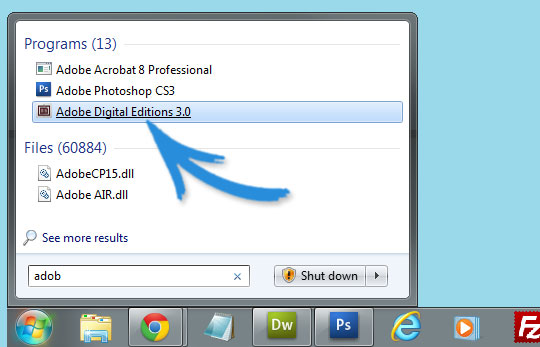
10. O processo de instalação deve ter adicionado um ícone na sua área de trabalho. Futuramente você poderá dar um duplo-clique nele para iniciar o programa. Senão, você pode clicar sobre o botão ‘Iniciar’ (ou similar) no canto inferior esquerdo da tela e se ‘Adobe Digital Editions’ não for exibido na lista de programas, comece a digitar “adobe” na caixa de pesquisa. Isso deve exibir o Adobe Digital Editions nos títulos dos programas instalados.
Parte 2: Salve o arquivo ePUB em seu computador
1. Baixe o arquivo ePUB para o seu computador. O arquivo terá uma extensão .epub após o nome do arquivo e pode ter sido enviado a você de diversas maneiras. Exemplos:
- você pode tê-lo baixado de um site de ebooks gratuitos;
- pode ter sido enviado a você como um anexo de e-mail ou (se o arquivo era muito grande para ser enviado por e-mail) pode ter sido enviado como um link do Dropbox ou do Google Drive;
- pode ter sido resultado de uma conversão que você realizou por si mesmo etc
Você precisará baixar o arquivo ePUB para o seu computador. Certifique-se de que você sabe onde o download do arquivo ePUB foi salvo no seu computador (a Área de Trabalho ou sua pasta Documentos podem ser um bons lugares).
Parte 3: Abra o arquivo EPUB usando o Adobe Digital Editions
1. Se o ADE já não estiver aberto, clique duas vezes no ícone ou siga o passo 10 (acima) para iniciar o programa.
2. Já com o ADE aberto, use o comando do menu ‘File’ > ‘Add to Library’ para localizar e abrir o arquivo ePUB que você salvou no seu computador. O livro vai aparecer na sua estante. Para abri-lo, clique duas vezes na capa. Você pode usar as setas na parte inferior da tela para navegar através do livro.

A Adobe oferece um Guia Básico (em inglês) que pode ser útil em todo esse processo:
http://wwwimages.adobe.com/content/dam/Adobe/en/products/digital-editions/assets/welcome.epub
Trava que é uma desgraça…
Não instalem para não passar raiva…
Super pesado… como tudo no Ruwindows e no Adobe!
Obrigado pelo comentário.
Há outras opções de leitores. Um que me impressionou foi o IceCream.
Veja essa postagem: https://comopublicarebooksnaamazon.com/2015/08/5-leitores-de-ebooks-epub-para-windows-7/
Obrigada pelas instruções, funcionou direitinho 🙂