Estilos do Microsoft Word
Existem 5 regras simples que você deve seguir, a partir do Microsoft Word, para obter uma boa formatação e, posteriormente, uma adequada conversão de seu livro em um ebook Kindle:
- Não utilize a tecla TAB;
- Não use 2 ou mais espaços consecutivos (nem mesmo depois de um ponto de final de período);
- Não pressione a tecla Enter 3 ou mais vezes;
- Use os estilos do Word para toda formatação que possa ser inserida através dos estilos (incluindo travessões);
- Evite caracteres especiais e formatação que não possa ser suportada em todos os dispositivos.
As três primeiras regras são realmente fáceis de seguir.
A regra 4 é fundamental para a realização de uma formatação Kindle consistente a partir do Word. Como fazer isso é o foco desta postagem.
A última regra exige apenas um pouco de pesquisa e análise dos diversos dispositivos de leitura disponíveis. Observe que algumas opções de formatação extravagantes, como letras capitulares, embora sejam bem suportadas em alguns dispositivos, não são formatadas corretamente em todos os dispositivos. Em caso de dúvida, a simplicidade funciona melhor.
Usando estilos do Word
O segredo para uma boa formatação de ebook para Kindle (a partir da composição através do Microsoft Word) é aplicar estilos a toda e qualquer formatação. Ou seja, não aplique formatação diretamente ao texto ou aos parágrafos. Em vez disso, defina a formatação de um estilo e o aplique aos parágrafos (ou texto) como um todo.
Você pode encontrar os estilos do Microsoft Word na metade direita da barra Início na parte superior da tela. (As capturas de telas abaixo são específicas para o Microsoft Word 2007, mas são semelhantes às versões 2010 e 2013, para Windows.)

Nota: alguns estilos (por exemplo, o estilo Normal) aplicam-se a parágrafos inteiros; outros estilos (como o Ênfase) aplicam-se ao texto; e outros ainda podem ser aplicados tanto a parágrafos como a texto. A distinção é importante porque se você destacar apenas algum texto e aplicar um estilo de parágrafo, ele vai modificar o parágrafo inteiro em vez de apenas o texto selecionado. Você pode ver a que um estilo se aplica clicando no ícone da pequena seta onde diz Alterar Estilos.
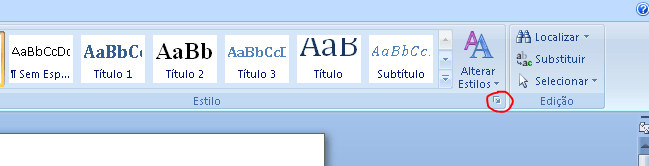
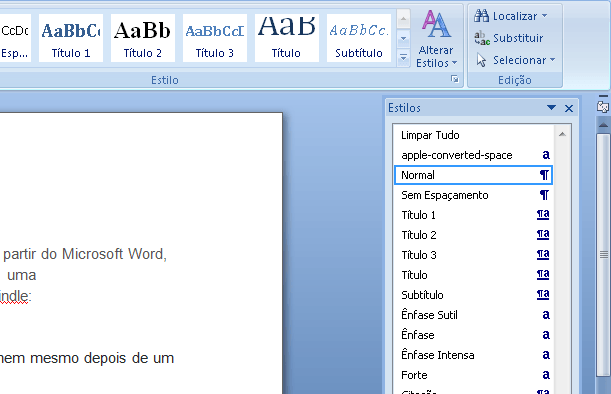
Uma pequena janela vai se abrir. Em seguida, olhe ao lado do nome do estilo para ver se ele tem um símbolo de parágrafo (¶), um “a” para texto, ou ambos.
Modificando os estilos do Word
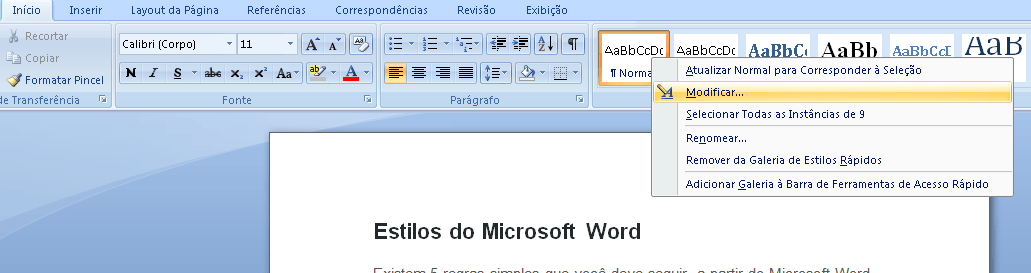
Clique com o botão direito do mouse sobre um estilo na faixa de opções Início, a fim de modificá-lo.
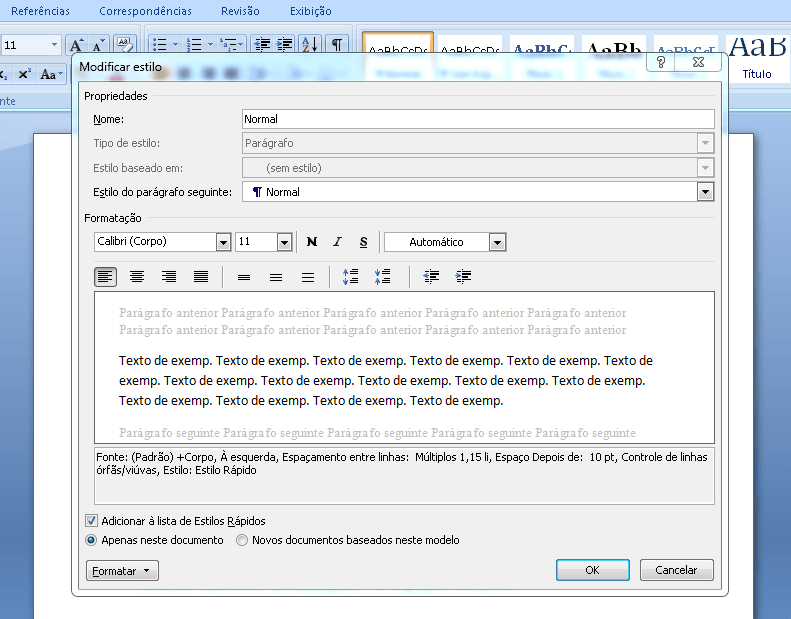
Para formatação de ebooks Kindle, deixe a cor definida como “Automático” no estilo Normal (porque um leitor pode optar por ler à noite ou em modo sépia, por exemplo). Você não precisa definir uma fonte, pois o leitor tem a opção de escolher a fonte do dispositivo (mas se você escolher uma fonte, selecione uma fonte comum como a Geórgia, pois deverá funcionar melhor. Lembre-se: o leitor controla a fonte do dispositivo de leitura).
Aplique o estilo e o tamanho da fonte, o espaçamento entre linhas, os recuos e todos os outros critérios de formatação através dos estilos do Word.
Nunca destaque texto ou parágrafos ou aplique formatação diretamente sobre o texto. Em vez disso, modifique um estilo para atender às suas necessidades e aplique esse estilo aos parágrafos selecionados (ou, quando aplicável, destaque o texto).
Todos os outros estilos, além do Normal, permitem atualizações. Basta você clicar sobre ele (com o botão direito do mouse) e escolher Modificar. Isto é conveniente para aplicar as mudanças de estilo a todo o documento.
Como indentar parágrafos para Kindle
Não use a tecla TAB. Não use a barra de espaços. Não entre no menu de parágrafos e use o recuo da primeira linha. Não.
Em vez disso, clique com o botão direito do mouse no estilo Normal, e então:
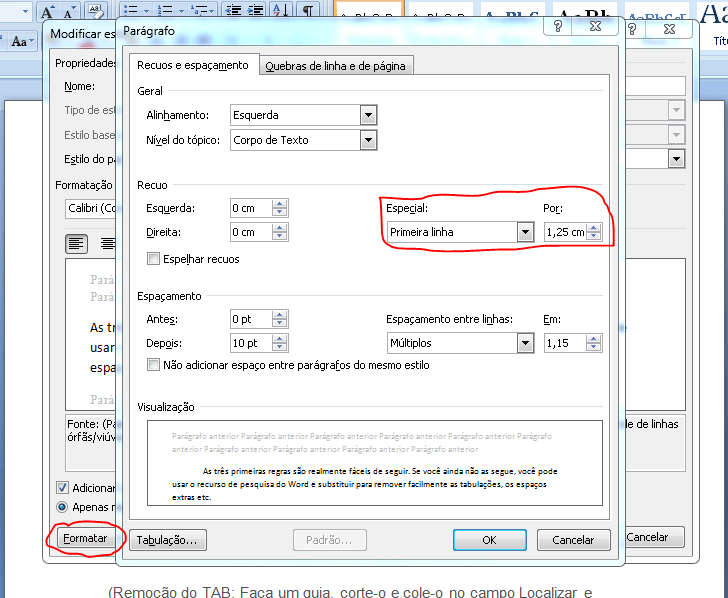
1. Escolha Modificar > Formatar > Parágrafo (aba Recuos e espaçamentos). (veja nas imagens anterior e a seguinte);
2. Altere Especial >> Primeira Linha;
Defina o valor para 0,6 cm ou algo próximo a esse valor (não use 1,25 cm, pois ficará enorme em uma tela pequena);
3. Aplique o estilo aos parágrafos que deseja ver formatados desta maneira.
Como não indentar
Não indentar é ainda mais complicado, pois o Kindle recua automaticamente os parágrafos não-indentados.
Portanto, o truque é copiar o estilo normal e dar a ele um nome diferente, como por exemplo SemEspacamento (não insira um espaço no nome). Este novo estilo será modificado e utilizado para os parágrafos não-indentados.
Para copiar um estilo, clique no ícone da pequena seta localizada logo abaixo de “Alterar Estilos“, no lado direito da faixa de opções Início para fazer surgir o menu de estilos (veja a 2a imagem desta postagem, acima). Encontre os três botões na parte inferior deste menu (este menu aparece no lado direito da tela).
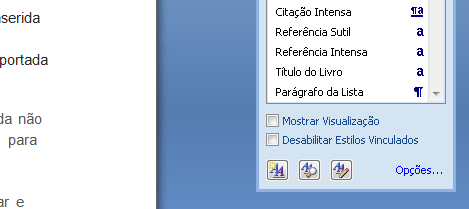
Clique no primeiro botão à esquerda para adicionar um novo estilo. Escolha o estilo que você quer ter como base (escolhi Normal). Nomeie o estilo (por exemplo, SemEspacamento) e o modifique conforme necessário.
Modifique este novo estilo da seguinte forma:
- Clique em Formatar > Parágrafo, mude Especial >> Primeira linha e defina a indentação para 0,01 cm. Configurar esse valor como zero é uma péssima ideia;
- Depois, como sempre, modifique o estilo e o aplique aos parágrafos. Mas não aplique a indentação da primeira linha diretamente aos parágrafos.
Linhas únicas, não-centralizadas (como subtítulos) ou linhas do Sumário também precisam ser não-indentadas. Existem muitas dessas linhas ao longo de um livro. Lembre-se: se elas têm aparência não-indentadas no Word, então serão automaticamente indentadas no Kindle, a menos que você aplique o estilo SemEspacamento a esses parágrafos.
Indentação não é um problema com textos centralizados. Por exemplo, quando você usa estilos como o Título 1, que centraliza o texto.
Quebras de páginas
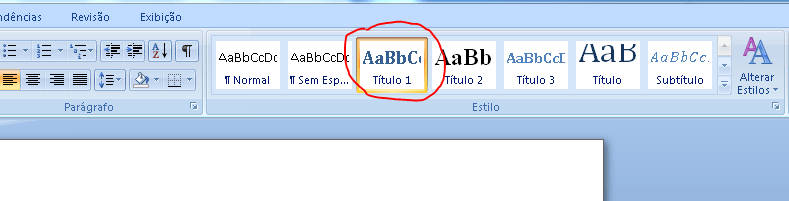
Você ainda pode usar os estilos do Word para criar quebras de página. Você deve usar o Título 1 para criar os títulos dos capítulos.
Se você quiser que cada capítulo inicie automaticamente em uma nova página e se você só estiver aplicando o Título 1 exatamente onde deseja iniciar uma nova página, então você pode remover todas as suas atuais quebras de página e, em vez disso, implementá-las através dos estilos do Word.
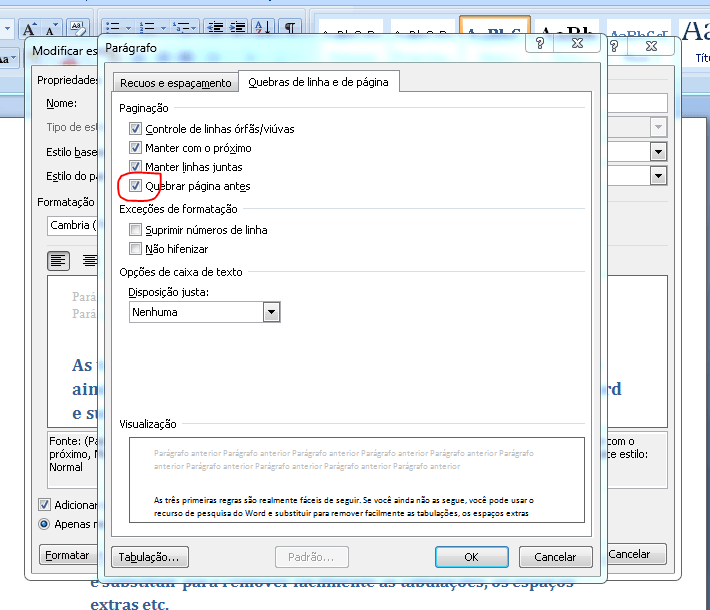
Clique com o botão direito do mouse sobre o Título 1 para modificá-lo.
Escolha Formatar > Parágrafo > aba “Quebras de linha e de página”. Em seguida, marque a caixa “Quebrar página antes“. Pronto.
Por que você precisa usar estilos?
Quando você enviar seu arquivo para o Amazon KDP, ele será convertido para um arquivo .mobi.
Nesta conversão, o KDP lê seu arquivo do Word como um arquivo HTML (mesmo que você faça o upload de um documento do Word). O HTML lido herdará todos os estilos do Word.
Se você realçar texto ou parágrafos e aplicar formatação diretamente sobre eles, você introduzirá contradições na formatação: os estilos dirão uma coisa, enquanto os parágrafos ou os textos específicos, dirão outra. Esta confusão pode levar a uma formatação inconsistente.
Se você só aplicar formatação do modo correto (através dos estilos do Word), então não terá conflitos, o que resultará em uma formatação mais consistente.
Eu não estou conseguindo fazer a mudança de linha para novo paragrafo, exceto se uso a tecla ENTER. Qual a dica?