Normalmente os formatos de ebooks trabalham bem com texto padrão. Mas outros elementos comuns a ebooks de não-ficção, muitas vezes são mal representados ou reproduzidos (como tabelas ou fórmulas matemáticas), quando aplicados ao texto.
Neste post vou abordar algumas técnicas para lidar com esses elementos.
Problemas com tabelas, fontes e símbolos matemáticos
Aqui estão alguns problemas típicos que você vai encontrar quando tentar adicionar estes elementos a textos de ebooks:
- tabelas perdem colunas e apresentam-se de modo diferente em diversos dispositivos de leitura;
- caracteres especiais e símbolos são frequentemente encontrados em conjuntos de caracteres “estendidos”, que muitos dispositivos não suportam;
- opções de fonte especiais podem ficar muito bem em seu próprio dispositivo de leitura, mas podem ter péssima aparência em muitos dispositivos porque não têm a fonte instalada e, por isso, irá substituir por uma fonte diferente com resultados variáveis.
No futuro, a promessa é que os novos formatos, ePUB3 e Kindle Format 8, acabarão por melhorar o suporte para este tipo de formatação. Mas, enquanto isso, aqui está como você pode melhor lidar com isso e atingir o maior número de leitores.
Tabelas e fórmulas matemáticas
A forma mais comum para lidar com estes problemas é converter tabelas e fórmulas matemáticas para imagens e inseri-las em seu documento.
Tenha em mente o seguinte:
- as imagens terão de ser relativamente pequenas e com baixa resolução para trabalhar em todos os dispositivos de leitura. Portanto, texto pequeno pode se tornar muito difícil de ler;
- você vai ter um resultado melhor usando o formato de imagem GIF. Texto e linhas serão mais nítidas com melhor contraste do que o formato JPG (este formato é melhor para fotografias);
- se você usar faixas de cores para separar linhas para facilitar a leitura, lembre-se que os dispositivos de leitura com telas de papel eletrônico irão exibir apenas 8 ou 16 tons de cinza. Por isso, teste sua imagem em uma versão monocromática, também. Os editores de imagem (como o Photoshop, GIMP etc) permitem produzir uma versão mono de uma imagem;
- o texto não será pesquisável: quando as tabelas são convertidas em imagens, os leitores não serão capazes de encontrar qualquer parte do conteúdo usando a propriedade “Localizar” ou funções de busca em seus dispositivos de leitura ;
- se o seu ebook depende de tabelas, fórmulas ou outra formatação complexa, você pode considerar oferecer uma versão em PDF (como a única edição ebook ou como um formato alternativo). Isso ainda é comumente usado; e embora não seja recomendado para obras predominantemente narrativas, continua a ser uma boa opção para outros ebooks (até mesmo os mais recentes EPUB3 e o Kindle Format 8 suportam);
- há a alternativa converter tabelas em imagens. Se você sabe como lidar com o código HTML, você pode produzir uma tabela em texto (se ela não for muito grande e possuir uma formatação simples). Mas o suporte dos dispositivos de leitura irá variar muito e, por isso, você realmente precisa de uma razão muito boa para prosseguir por esta opção (se o seu objetivo é um ebook que possa ser lido). Você também vai precisar de algumas boas habilidades técnicas.
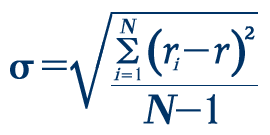
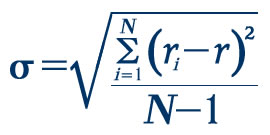
Aqui estão dois exemplos de uma equação matemática. O primeiro exemplo foi salvo como um arquivo GIF e o segundo como um JPEG.
[junkie-alert style=”grey”] Dica: um truque para as tabelas é mudá-las para listas (marcadores). Isso pode ser bom para tabelas simples e tem a vantagem de que o texto permanece pesquisável. [/junkie-alert]
Como criar uma imagem de uma tabela ou símbolos matemáticos
Se a tabela ou a fórmula matemática já tenham sido criadas (por exemplo, no arquivo do Word ou PDF), uma maneira fácil de transformá-las em uma imagem é com a ajuda de um programa de captura de tela. Isso permitirá que você capture um instantâneo do que está na tela e, em seguida, salve em um arquivo. Então, você pode usar um editor de imagens para cortar, limpar e redimensionar para uso em seu ebook.
Aqui está uma técnica rápida e simples que não requer nenhum instalar nenhum software.
PC com Windows
- Abra o documento ou programa a partir do qual você deseja capturar uma imagem de tela;
- Pressione a tecla Print Screen no teclado. Ela geralmente está localizada no canto superior direito do teclado e pode exigir que você também pressione a tecla Shift (Shift + Print Screen). Isso irá copiar uma imagem da tela inteira para a área de transferência do seu computador;
- Abra o Paint (ou seu editor de imagem favorito). Este editor de imagens vem instalado em todos os PC’s com Windows. Você vai encontrá-lo em “Iniciar > Todos os Programas > Acessórios > Paint”;
- Cole (Ctrl + V) o conteúdo da área de transferência no Paint;
- Salve a imagem com “Arquivo > Salvar”. A imagem será salva no formato BMP (bitmap). Se você quiser alterar o formato para, digamos, para JPG, use “Arquivo > Salvar como” e selecione o seu formato preferido nas opções de tipo;
- Abra o arquivo de imagem no seu editor de imagens preferido para recortar e redimensionar de modo adequado para a inserção em seu ebook.
O Microsoft Paint é um programa simples que pode fazer a maioria dos trabalhos básicos de edição de imagem.
Cuidado com as fontes nos ebooks
Se você tem um tipo de letra favorito que deseja usar para o seu ebook, esqueça (a menos que seja Times New Roman, Arial ou Garamond). Essas são as únicas fontes “seguras” nas quais você pode confiar para trabalhar nos diversos dispositivos de leitura.
Para criar uma apresentação profissional é melhor manter um pequeno número de tamanhos de tipos e estilos.
- o tipo do corpo de texto deve ter 11 pt ou 12 pt;
- a maioria dos títulos devem ter, no máximo, 16 pt;
- alinhar à esquerda é a escolha de formatação mais confiável.
É possível incorporar fontes especiais em ebooks para torná-las disponíveis para dispositivos de leitura que pode não tê-las instaladas. “Incorporar” significa que a fonte é realmente distribuída juntamente com o arquivo do ebook. Mas isso envolve em questões técnicas e de licenciamento.
A incorporação de fontes é suportada nos dispositivos de leitura padrão, mas muitos ePUB’s não vão suportar. Não está, por exemplo, disponível nos Kindle mais antigos, mas ele está suportado pela nova especificação Kindle Format 8.
E lembre-se sempre: independentemente da fonte que você possa usar, o leitor pode (e muitos o fazem) ir ao menu de configurações e alterar a fonte para a sua própria fonte preferida.
Esta é uma área tecnicamente desafiadora e geralmente não é uma tarefa recomendada. Por isso, não vou abordar isso aqui.
Evitando problemas de fontes
Para evitar a introdução de fontes não suportadas no processo de conversão de um ebook, é uma boa ideia alterar a fonte padrão no seu estilo de parágrafo do seu ebook para um dos três tipos de fontes “seguras”.
Veja como definir isso no Microsoft Word.
- exiba os Estilos (no Word 2010 eles estão na guia “Início”; no Word 2003 você pode exibi-los a partir do menu “Formatar > Estilos e Formatação”);
- clique com o botão direito do mouse sobre o estilo que você deseja modificar (por exemplo, “Normal” ou “Corpo de texto”);
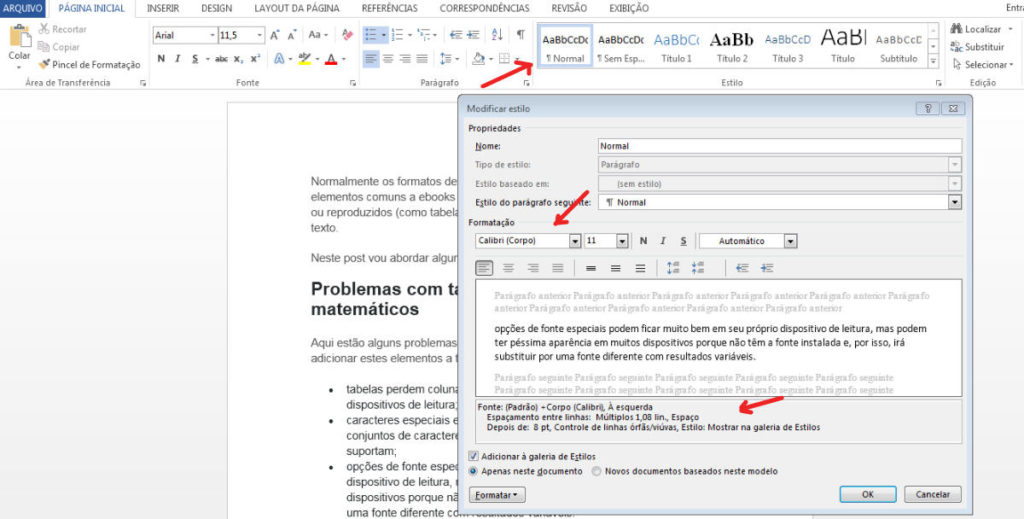
- selecione “Modificar”. Você verá uma tela semelhante à mostrada abaixo (esta imagem é da caixa de formato de parágrafos do Word 2013);
- verifique a fonte padrão no resumo das configurações abaixo do texto de amostra. Se não for uma das três fontes seguras (por exemplo, no Word 2010, a fonte padrão é Calibri), você deve alterá-la para Times New Roman, Garamond ou Arial na caixa de formatação.